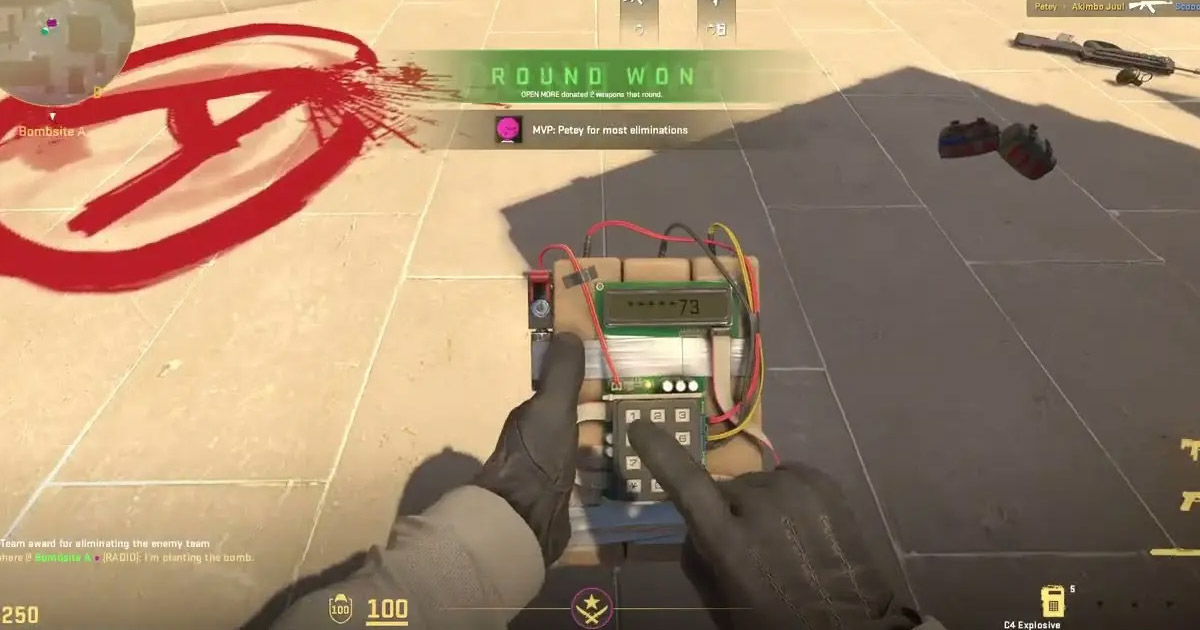

As demos ajudam a revisar rounds, estudar posicionamento, entender erros e acompanhar partidas profissionais no CS2. O arquivo pode vir da Steam, FACEIT, HLTV ou outra plataforma, mas quase sempre passa pelo console e pelo comando playdemo.
O que é demo no CS?
Demo no CS é uma gravação da partida que permite rever rounds depois do jogo, trocar POV, pausar, acelerar e analisar jogadas. No CS2, a demo serve para estudar erros, revisar decisões e assistir replays de partidas próprias ou profissionais.
Usar demo é abrir essa gravação dentro do jogo para observar movimentação, mira, utilitárias, economia, posicionamento e comunicação visual de cada round. Ela não funciona como um vídeo comum, porque depende do replay lido pelo próprio CS2.
Como posso ver uma demo do CS2?
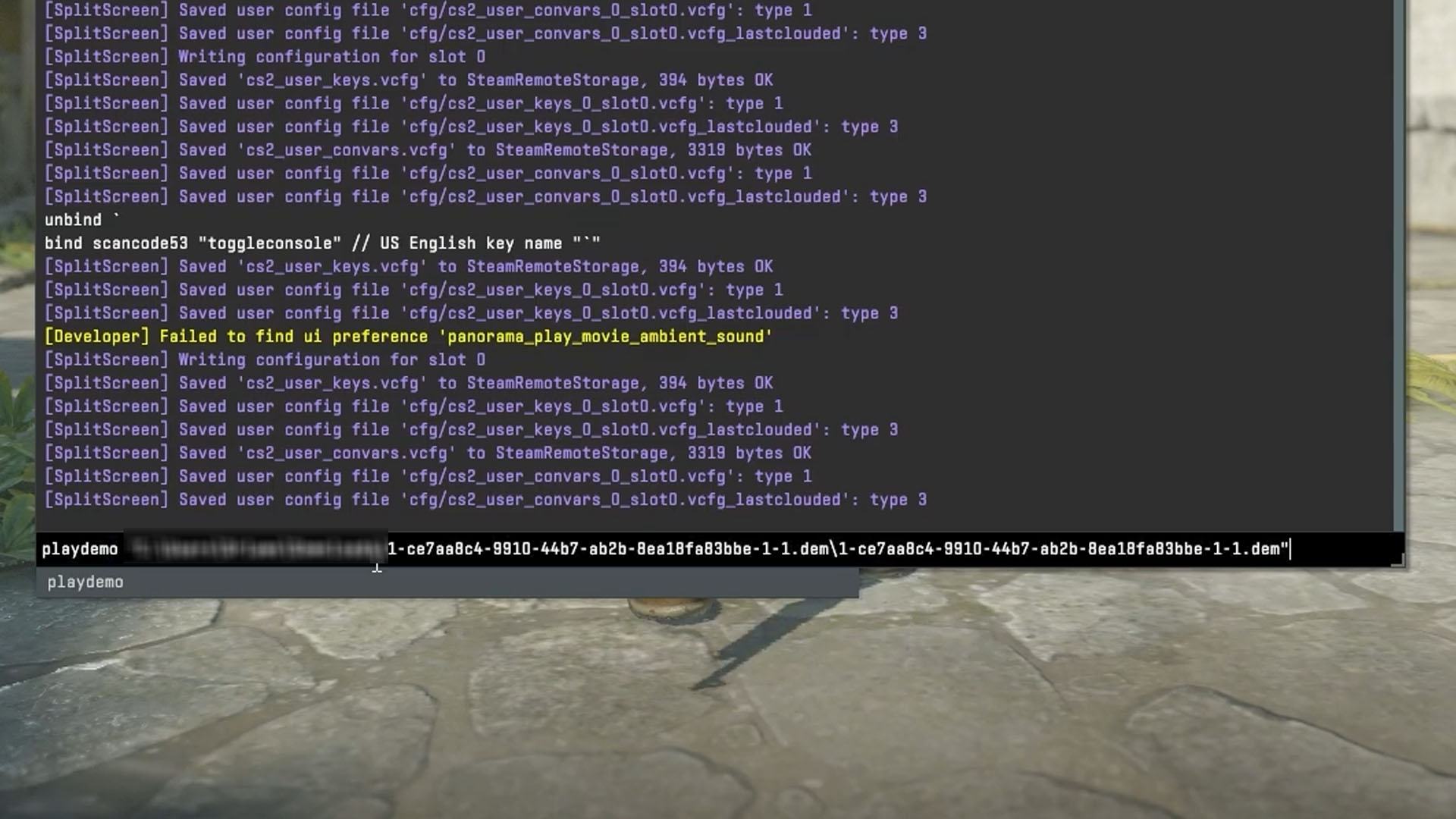
Para ver uma demo do CS2, baixe o arquivo, extraia se ele vier compactado, coloque a demo na pasta correta, abra o jogo, ative o console e rode o comando playdemo com o nome do arquivo.
O caminho muda um pouco conforme a origem da demo. Em partidas próprias, a Steam pode mostrar replays pelo histórico da conta. Em plataformas de terceiros, o arquivo costuma vir compactado e precisa ser extraído antes de abrir no jogo.
Continue depois da publicidade
Continue depois da publicidade
Como baixar demo do próprio CS2 pela Steam?
Para baixar replay do próprio CS2 pela Steam, procure o histórico de partidas ou os dados do jogo na sua conta Steam. A interface pode mudar, então use esse caminho como referência geral e confira a aba de partidas recentes.
Depois de baixar, veja se o arquivo já está em formato .dem ou se veio compactado. Se estiver compactado, extraia primeiro. Arquivo zipado ou comprimido não abre direto pelo comando playdemo.
Como baixar demo da FACEIT?
Na FACEIT, abra a matchroom da partida e use o botão Watch Demo quando ele estiver disponível. O suporte da plataforma informa que a partida precisa ter acontecido nos últimos 30 dias para esse fluxo de download.
As demos da FACEIT costumam vir compactadas. Extraia o arquivo para a pasta correta do CS2, renomeie para algo simples e use playdemo no console. Um nome curto reduz erro de digitação na hora de abrir o replay.
Continue depois da publicidade
Continue depois da publicidade
Como baixar demo da HLTV?
Na HLTV, a demo aparece na página da partida quando o replay público está disponível. Procure a área de rewatch ou demo do confronto, baixe o arquivo e extraia antes de colocar na pasta do CS2.
Nem toda partida tem demo pública. Quando o botão não aparece, o caminho mais seguro é procurar outra partida, outro evento ou um replay disponibilizado pelo organizador do campeonato.
Onde colocar o arquivo de demo no CS2?
Coloque demos externas na pasta Steam\steamapps\common\Counter-Strike Global Offensive\game\csgo. Esse é o caminho indicado pela FACEIT para abrir demos no CS2 com o comando playdemo.
Para achar a pasta, abra a Steam, vá na biblioteca, clique com o botão direito em Counter-Strike 2, escolha gerenciar arquivos locais e entre em game, depois csgo. Se a demo estiver em outro disco, siga a pasta da sua biblioteca Steam.
Antes de abrir, renomeie o arquivo para algo curto, como inferno.dem, treino.dem ou faceit.dem. Evite espaços, acentos e nomes muito longos. No console, use apenas o nome do arquivo sem a extensão, por exemplo: playdemo inferno.
Comandos para assistir demo CS2
Os comandos para assistir demo CS2 mais úteis são playdemo, demoui, demo_pause, demo_resume, demo_timescale, spec_show_xray e cl_drawhud. Eles controlam abertura, painel, pausa, velocidade, xray e HUD durante o replay.
Para ver comandos no CS2 de forma mais ampla, o jogador precisa abrir o console de desenvolvedor e digitar o comando desejado. O guia de comandos CS2 aprofunda console, treino, FPS, radar e servidor local.
Como abrir o painel da demo no CS2?
Para abrir o painel da demo no CS2, use o comando demoui no console ou pressione Shift+F2 durante a reprodução. O painel ajuda a pausar, avançar, voltar e controlar a velocidade do replay.
Em alguns notebooks, pode ser necessário usar Fn junto do atalho. Se o painel não aparecer, abra o console e digite demoui manualmente.
Como ativar xray na demo CS2?
Para ativar xray na demo CS2, use spec_show_xray 1 no console. Para desligar, use spec_show_xray 0. O xray ajuda a acompanhar posições, rotações e duelos sem depender apenas da câmera do jogador observado.
O recurso é útil para análise tática, mas pode atrapalhar quem quer rever a jogada como ela apareceu para o jogador. Alterne conforme o objetivo da revisão.
Como tirar o HUD na demo CS2?
Para tirar o HUD na demo CS2, use cl_drawhud 0. Para mostrar a interface de novo, use cl_drawhud 1. Esse ajuste é útil para capturas limpas, clipes e imagens, mas pode esconder informação importante para análise.
Se quiser manter apenas informações básicas, teste o comando em uma parte curta da demo antes de gravar. Volte o HUD ao normal antes de entrar em partida.