
A config no CS2 reúne ajustes que mudam desempenho, visão de jogo, sensibilidade, mira, radar, áudio e atalhos. Este guia organiza o que mexer no Counter Strike 2, o que salvar em uma CFG e quais pontos adaptar ao seu PC antes de copiar configurações de jogadores profissionais.
Qual é a melhor config CS2 para jogar?
A melhor config CS2 é a que deixa o jogo estável, visível e confortável para o seu estilo. Ela combina vídeo, resolução, taxa de atualização, sensibilidade, áudio, radar, viewmodel, mira, binds e uma CFG organizada para salvar o que você usa sempre.
Configs de profissionais ajudam como ponto de partida, mas os números precisam fazer sentido para o seu monitor, mouse, PC e costume dentro do jogo. Um jogador pode preferir resolução 4:3, outro pode jogar em 16:9, e os dois podem ter uma configuração competitiva.
O ideal é separar a config em blocos: desempenho, vídeo, mouse, áudio, radar, HUD, viewmodel, mira e binds. Assim fica mais fácil testar uma mudança por vez e voltar atrás se algo piorar sua sensação no servidor.
Quais configurações de vídeo usar no CS2?
Use tela cheia, selecione a maior taxa de atualização do monitor, desligue o V-Sync se o foco for menor atraso de resposta e ajuste resolução e qualidade gráfica conforme seu PC. Para desempenho competitivo, muitos jogadores reduzem detalhes e priorizam FPS estável.
Um exemplo comum entre profissionais é jogar em 4:3 esticado, como 1280×960, porque os modelos ficam visualmente mais largos. Isso não torna a mira melhor por si só, mas muda a leitura de tela e pode ajudar quem está acostumado com esse formato.
Nas opções avançadas, comece testando sombras em qualidade suficiente para leitura, Reflex Low Latency ligado quando disponível, V-Sync desligado, filtros mais simples e detalhes baixos. Depois ajuste item por item, porque a melhor combinação depende da sua placa de vídeo.
Como deixar o CS2 leve?
Para deixar o CS2 leve, reduza resolução, efeitos, partículas, shaders e detalhes, use tela cheia, feche apps em segundo plano e mantenha o driver de vídeo atualizado. Também vale revisar as opções de inicialização do CS2 com cuidado.
Evite encher a inicialização de comandos antigos sem entender o efeito. No CS2, muitos ajustes que funcionavam no CS:GO perderam utilidade, mudaram de comportamento ou simplesmente deixaram de fazer diferença real.
Como deixar o CS2 mais liso?
Para deixar o CS2 mais liso, busque constância. FPS médio alto ajuda, mas quedas bruscas incomodam mais do que um número um pouco menor e estável. Trave FPS apenas se isso melhorar a regularidade no seu PC e teste em DM, treino e partidas reais.
Também confira se o monitor está usando a taxa correta no Windows e dentro do jogo. Um monitor de 144 Hz ou 240 Hz configurado abaixo disso passa a sensação de jogo pesado mesmo quando o contador de FPS parece bom.
Qual o FPS ideal para CS?
O FPS ideal para CS2 é acima da taxa de atualização do seu monitor, com folga suficiente para evitar quedas perceptíveis. Em um monitor de 144 Hz, por exemplo, manter o jogo bem acima de 144 FPS costuma ser melhor do que oscilar perto desse limite.
Mais FPS pode reduzir a sensação de atraso, mas o número sozinho não resolve tudo. Tempo de resposta do monitor, estabilidade do frame time, conexão, input lag e clareza visual também influenciam a sensação de jogo.
Como deixar o CS2 menos pixelado?
Para deixar o CS2 menos pixelado, aumente a resolução, use proporção nativa do monitor ou ajuste filtros e antialiasing. O trade-off é desempenho: quanto mais nítida a imagem, maior pode ser o peso no PC.
Se você usa 4:3 esticado, o serrilhado e a imagem mais borrada fazem parte da troca. Quem quer mais nitidez pode testar 16:9, 16:10 ou uma resolução 4:3 maior, medindo o impacto no FPS.
Como configurar mouse, sensibilidade e DPI no CS2?
Configure mouse e sensibilidade a partir do seu espaço de mousepad e do quanto você precisa girar dentro do jogo. O mais importante é manter consistência: escolha DPI, sensibilidade, zoom sensitivity e polling rate, depois treine sem mudar todo dia.
Jogadores profissionais costumam usar DPI baixo ou médio, como 400 ou 800 DPI, combinado com sensibilidade dentro do jogo. Se você dobra o DPI, pode reduzir a sensibilidade pela metade para manter uma sensação parecida.
Um exemplo prático: 400 DPI com sensibilidade 2.1 tem sensação próxima de 800 DPI com sensibilidade 1.05. O número não precisa ser copiado, mas ajuda a entender como DPI e sensibilidade se combinam.
No Windows, muitos jogadores mantêm a velocidade do ponteiro em 6/11 e desativam aceleração do mouse. Dentro do CS2, teste a zoom sensitivity separadamente, porque ela muda a sensação ao usar AWP, Scout e outras armas com mira ampliada.
Como configurar áudio, radar e HUD no CS2?
No áudio, escolha o perfil que deixa passos, tiros, granadas e informações de equipe mais fáceis de identificar. Também ajuste o volume da música dos últimos 10 segundos da bomba, porque esse som pode ajudar a tomar decisões no fim do round.
No radar, reduza ou aumente a escala até enxergar companheiros, inimigos revelados, C4 e rotação sem perder contexto. Um radar muito fechado mostra pouco mapa; um radar muito distante pode ficar difícil de ler em lances rápidos.
No HUD, deixe dinheiro, munição, vida, utilitários e contagem de jogadores visíveis sem ocupar espaço demais. Algumas pessoas preferem mostrar o número de jogadores vivos em vez de avatares, porque isso facilita ler a situação do round em um olhar.
Como configurar viewmodel e arma na mão esquerda no CS2?
O viewmodel define posição, distância e altura da arma na tela. Ajuste FOV e offsets para que a arma não atrapalhe pixels importantes, principalmente perto de smokes, cantos de parede e lineups de granada.
A mão esquerda ou direita é preferência visual. Alguns jogadores alternam dependendo do lado da tela que querem liberar, enquanto outros deixam uma opção fixa. Se você usa lineups, teste depois de mudar o viewmodel, porque a referência visual pode mudar.
Como configurar mira e binds dentro da config CS2?
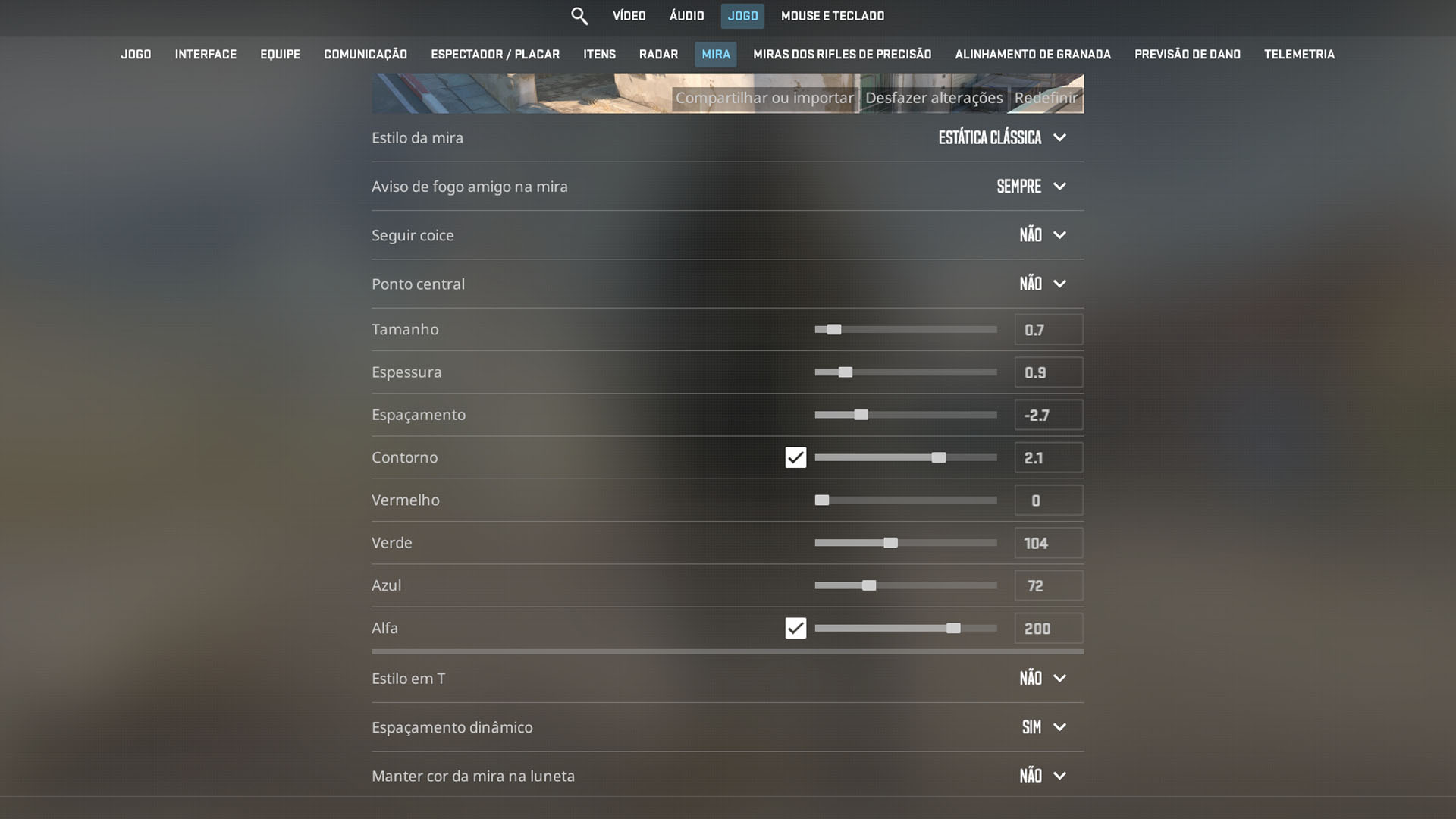
A mira e os binds são duas partes importantes da config CS2. A mira precisa ser visível em mapas claros e escuros, enquanto os binds devem deixar granadas, pulo, ping, noclip de treino e comandos úteis em teclas confortáveis.
O que é preciso para rodar o CS2?
Para rodar CS2 no Windows, a Steam lista Windows 10, processador com quatro threads, 8 GB de RAM, placa de vídeo com 1 GB e suporte a DirectX 11, além de 85 GB de espaço livre. Esses são requisitos mínimos, não uma garantia de FPS alto.
Se o seu PC fica no limite, comece pelo básico: feche programas em segundo plano, atualize o driver da placa de vídeo, use tela cheia, teste resoluções menores e reduza opções gráficas que pesam mais. Para ver a lista completa, consulte também o guia de requisitos mínimos do CS2.
Dá para jogar CS2 com 8 GB de RAM?
Dá para jogar CS2 com 8 GB de RAM porque essa é a memória mínima informada na página do jogo. Na prática, 8 GB pode exigir mais cuidado com navegador, Discord, gravação, overlays e outros programas abertos, principalmente em PCs de entrada.
Se o jogo engasga, veja o uso de memória no Gerenciador de Tarefas antes de mexer apenas na CFG. Uma config pode aliviar parte da carga, mas falta de RAM e armazenamento cheio costumam atrapalhar a estabilidade.
CS2 roda em PC fraco?
CS2 pode rodar em PC fraco quando o computador atende aos requisitos mínimos, mas a experiência varia bastante. Em máquinas mais antigas, o objetivo deve ser estabilidade: menos quedas bruscas de FPS, boa visibilidade e comandos simples, em vez de tentar usar tudo no máximo.